

業務フロー図を作ることで、「誰が・いつ・何をするか」が一目でわかるようになり、引き継ぎミスや作業の抜け漏れを大幅に減らせます。マニュアルが文章だけでは伝わりにくい場面でも、フロー図があれば視覚的に業務の流れを共有できます。このガイドでは、初めてフロー図を作る方でも手を動かしながら読み進められるよう、目的の整理から記号の使い方、ツール選び、テンプレートの考え方、具体的な作成例までSTEP形式で解説します。あわせて、業務フローが要件定義やAI導入の土台になる理由も整理します。
この記事でわかること
- 業務フロー図とは何か(マニュアル・ワークフロー・スイムレーン・作業フロー・データフロー図(DFD)・業務プロセス・運用フローとの違い)
- 目的別に「どの図を描くべきか」の判断表と、ワークフロー(承認フロー)の作り方
- 業務フローを「誰が作るのか」と、記載すべき5つの基本要素
- フローチャートの基本記号とスイムレーンの使い方
- 業務フロー図の作り方(5ステップ)とツール(Excel・Word・PowerPoint・専用ツール)の選び方
- テンプレートの活用法と、経費精算フローを例にした具体的な描き方
- わかりやすいフロー図にするデザインのコツ・書き方のルールとよくある失敗
- 開発会社が業務フロー図のどこを読み、何に変換するか(要件定義・見積もりへのつながり)
- 業務フローが要件定義・システム開発・AI導入の土台になる理由
業務フロー図とは何か?作成する目的とメリット
業務フロー図とは、業務の一連の流れを図形と矢印で視覚化したものです。「誰が」「どのタイミングで」「何の作業をするか」を順番に並べることで、業務の全体像を一枚の図として表現できます。主に業務改善、マニュアル整備、新人教育、システム要件定義などの場面で活用されます。
なお、業務フロー図は「業務フローチャート」「業務プロセス図」「ワークフロー図」などとも呼ばれます。呼び方は現場によって揺れますが、いずれも「業務の流れを図で表したもの」という意味で大きな違いはありません。
業務フロー図を作ることで得られる3つのメリット
① 業務の「見える化」による問題発見
フロー図を描く過程で、これまで暗黙知になっていた手順や、担当者によってやり方が異なる工程が浮き彫りになります。「この承認ステップは本当に必要か?」という問いかけが自然に生まれ、業務改善のきっかけになります。特定の人しか手順を知らない「属人化」した業務をあぶり出す効果も大きく、属人化をシステムで解消する方法を検討する第一歩としても有効です。
② 引き継ぎ・教育コストの削減
文章だけのマニュアルと比べて、フロー図は全体の流れを短時間で把握できます。新しいメンバーが「次に何をすればよいか」を自分で判断しやすくなるため、質問対応の時間も減らせます。
③ 関係者間の認識合わせ
複数の部署が関わる業務では、それぞれが「自分の担当範囲」しか把握していないケースがあります。フロー図を共有することで、全員が同じ業務イメージを持てるようになり、連携のズレを防げます。
業務フローチャートと業務マニュアルの違い
業務マニュアルは「各作業の詳細な手順・注意事項」を文章で説明するものです。一方、業務フローチャートは「業務全体の流れと判断分岐」を図で示すものです。両者は補完関係にあり、フロー図で全体像を把握したうえで、各工程の詳細はマニュアルを参照するという使い方が実務では一般的です。
業務フローは誰が作る?記載する5つの基本要素
業務フローは誰が作るのか
業務フロー図の作成者に決まったルールはありませんが、実務では「その業務を実際に担当している人」または「業務改善・システム化を主導する人」が中心になって作るのが基本です。具体的には、次のような体制がよく見られます。
- 現場担当者が主体で作る:実態を最もよく知っているため、抜け漏れの少ない図になります。新人教育やマニュアル整備が目的の場合に向いています。
- 業務改善・企画担当やリーダーがまとめる:複数部署にまたがる業務を横断的に整理したい場合に有効です。各担当者へのヒアリングを通じて全体を統合します。
- システム開発の担当者・開発会社と一緒に作る:システム化を前提にする場合は、現場の知識とシステム視点の両方が必要なため、共同で作成します。
重要なのは「一人で完結させない」ことです。誰が主担当になるにせよ、実際の業務担当者へのヒアリングとレビュー(後述のSTEP2・STEP5)を必ず通すことで、実態と乖離しない図になります。
業務フローに記載する5つの基本要素
わかりやすい業務フロー図には、最低限おさえておきたい5つの要素があります。この5点が揃っていれば、読み手が迷わずに業務の流れを追えます。
- 担当者(誰が):各作業を「誰が」「どの部署が」行うか。スイムレーンで表すと明確になります。
- 作業・処理(何を):実際に行うタスクの内容。1工程=1作業に分解すると読みやすくなります。
- 順序・流れ(どの順で):矢印で示す作業の進行方向。上から下、または左から右に統一します。
- 判断・分岐(条件):「承認/差し戻し」など、条件によって流れが変わるポイント。
- 開始・終了(どこから・どこまで):端子で示す業務の起点と終点。対象範囲を明確にします。
この「担当者・作業・順序・分岐・開始終了」の5要素は、後述の基本記号(端子・処理・判断・矢印)とスイムレーンに対応しています。要素を意識しながら記号を選ぶと、過不足のないフロー図になります。
業務フロー図で使う基本記号一覧
JIS規格に基づく主要フローチャート記号
JIS規格(日本産業規格)では、フローチャートで使う図形の意味が定められています。チーム内で記号の意味を統一するために、以下の主要記号を押さえておきましょう。
| 記号名 | 図形の形 | 主な用途 |
|---|---|---|
| 端子(ターミネータ) | 角丸長方形(楕円形) | 開始・終了を示す |
| 処理 | 長方形 | 作業・処理の内容を示す |
| 判断(デシジョン) | ひし形(菱形) | 条件分岐(Yes/No)を示す |
| 書類 | 下部が波形の長方形 | 書類・帳票の発生・参照を示す |
| データ | 平行四辺形 | データの入力・出力を示す |
| 矢印(フロー線) | 矢印 | 処理の流れ・順序を示す |
| 結合子 | 小さな円 | ページをまたぐ接続点を示す |
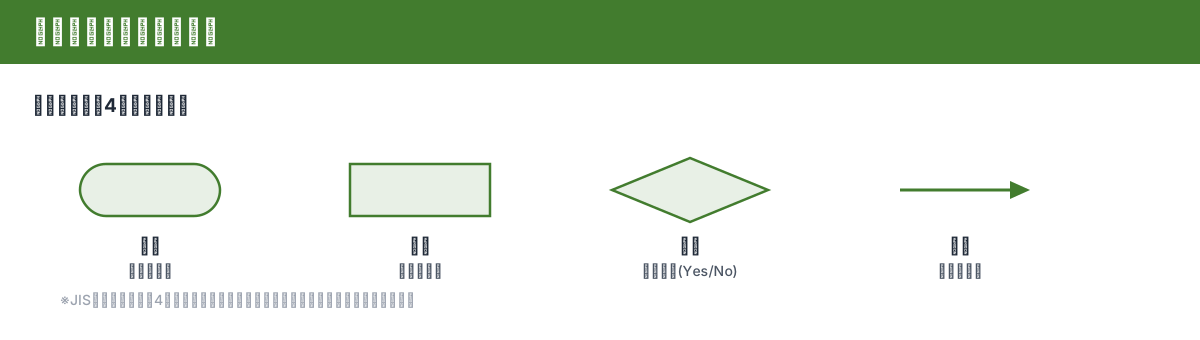
すべての記号を使いこなす必要はありません。まずは「端子・処理・判断・矢印」の4種類を使いこなすことを目標にすると、シンプルで読みやすいフロー図になります。
スイムレーンとは?担当者・部署を分ける表現方法
スイムレーンとは、フロー図を横または縦に区切り、担当者・部署ごとに作業の帯(レーン)を設ける表現方法です。水泳のコース(レーン)に見立てた名称で、「誰が担当するか」を視覚的に分離できます。複数の部署が関わる業務や、承認フローが複雑な業務では特に有効です。スイムレーンを使うと、担当者間の引き渡しポイント(ハンドオフ)が明確になり、責任の所在がわかりやすくなります。
業務フローと似た言葉の違い(ワークフロー・スイムレーン・作業フロー・システムフロー)
業務フロー図を調べると「ワークフロー」「スイムレーン」「作業フロー」「システムフロー」といった似た言葉が出てきて混乱しがちです。それぞれの関係を整理しておくと、用途に合わせて正しく使い分けられます。
業務フローとワークフローの違い
業務フローは「業務全体の流れ(誰が・何を・どの順で)」を表す広い概念です。一方ワークフローは「申請・承認など、定型化された処理の流れ」を指して使われることが多く、さらに「ワークフローシステム」と言うと、その承認プロセスをシステム上で電子化・自動化する仕組みを意味します。まず業務フローで全体像を描き、その中の定型的な承認部分をワークフロー(システム)化する、という関係で捉えると整理できます。
業務フローとスイムレーンの違い
スイムレーンは「業務フローと別の図」ではなく、業務フロー図をわかりやすく描くための表現方法(レイアウト)の一つです。担当者・部署ごとに帯(レーン)を分けることで、「誰が担当するか」「どこで別の人へ引き継がれるか」を視覚的に示せます。つまり「業務フロー図 > その描き方の一手段としてのスイムレーン」という包含関係であり、対立する概念ではありません。
作業フローとは?業務フローとの違い
作業フロー(作業手順フロー)とは、特定の作業を「手を動かす単位」まで細かく分解した流れを指します。業務フローが「部署・担当をまたいだ業務全体の流れ」を俯瞰するのに対し、作業フローは「一人の担当者が行う個別作業の手順」にフォーカスします。粒度が違うだけで本質は同じため、業務フロー(全体像)の下に、必要な工程だけ作業フロー(詳細手順)をぶら下げる構成が実務では使いやすい形です。
業務フローとシステムフローの違い
業務フロー図が「人の作業の流れ」を中心に描くのに対し、システムフロー図は「システム間のデータの流れ・処理の流れ」を示すもので、ITシステムの設計・開発場面で使われます。目的と対象(人 vs システム)が異なるため、混同しないよう注意が必要です。システム化を前提にする場合は、まず人の動きを業務フローで描き、それをもとにシステムフローへ落とし込んでいきます。
業務フロー図とデータフロー図(DFD)の違い
データフロー図(DFD:Data Flow Diagram)は、データがどこから来て、どの処理で変換され、どこに保存されるかを描く図です。業務フロー図やフローチャートが「作業の順番」と「分岐」を描くのに対し、DFD には順番も分岐も描きません。使う要素は「外部実体(顧客・取引先など)」「プロセス(処理)」「データストア(台帳・データベース)」「データフロー(矢印)」の4つだけです。
同じ受注業務でも、業務フロー図では「注文を受け付ける → 在庫を確認する → 在庫があれば出荷指示、なければ納期回答」という順番と分岐が主役になります。DFD では「注文データ → 受注処理 → 受注台帳」「受注台帳 → 出荷処理 → 出荷指示データ」というデータの出入りが主役になります。発注側が用意するのは基本的に業務フロー図で、DFD は開発会社が設計の段階でデータの持ち方を整理するときに使うことが多い図です。
業務フローと業務プロセス・運用フローの違い
業務プロセスは「受注から入金まで」のような業務のまとまりそのものを指す言葉で、業務フローはそのプロセスを図や手順として表したものです。会話の中ではほぼ同じ意味で使われますが、「業務プロセスを見直す」は業務の中身を、「業務フローを描く」は図を作る作業を指すことが多い、と区別しておくと混乱しません。
運用フローは、システムを導入したあとにシステムそのものをどう運用するか(マスタの更新、アカウント・権限の申請、バックアップの確認、障害時の連絡など)を描いたものです。To-Be の業務フローが「システムを使って業務をどう回すか」を描くのに対し、運用フローは「システムを止めずに保つための作業」を描きます。システム導入の打ち合わせでは両方が話題になるので、どちらの話をしているかを最初にそろえておきましょう。
目的別:どの図を描くべきかの判断表
似た図が多いので、「何を決めたいか」から選ぶと迷いません。
| 図の種類 | 描くもの(主役) | 順番・分岐 | 主に描く人 | 向いている場面 |
|---|---|---|---|---|
| 業務フロー図 | 人の作業の順番 | あり | 業務の担当者・業務改善の担当者 | 業務の全体像の共有、As-Is/To-Be の整理 |
| スイムレーン図 | 業務フロー図+担当者の帯 | あり | 同上 | 部署をまたぐ業務、引き継ぎ点の確認 |
| ワークフロー(承認フロー) | 申請・承認の経路と条件 | あり(承認条件) | 総務・経理・情報システム担当 | 稟議・経費精算などの承認ルートを決める、システム化する |
| 作業フロー(手順書) | 一人の担当者の作業手順 | あり | 現場の担当者 | マニュアル作成、新人教育 |
| システムフロー図 | システム間の処理の流れ | あり | 開発会社 | システム設計、システム連携の確認 |
| データフロー図(DFD) | データの出入りと保存先 | なし | 開発会社・情報システム担当 | データ項目・台帳の整理、システム化範囲の検討 |
選び方の目安は、「誰が・いつ・何をするか」を決めたいなら業務フロー図(スイムレーン)、「どのデータが・どこへ流れるか」を決めたいなら DFD、「誰の承認が必要か」を決めたいならワークフローです。要件定義の前に発注側が用意すべきなのは、まず業務フロー図です。DFD やシステムフロー図は、基本設計と詳細設計の違いを解説した記事で扱っている設計工程で開発会社が作成し、発注側はレビューする立場になるのが一般的です。
業務フロー図の作成手順をSTEPで解説
STEP1:作成の目的と対象範囲を明確にする
まず「なぜフロー図を作るのか」を言語化します。目的が「新人教育用」なのか「業務改善の課題発見」なのかによって、必要な詳細度や対象範囲が変わります。次に「どこから始まり、どこで終わるか」という対象範囲(スコープ)を決めます。範囲が広すぎると図が複雑になりすぎるため、最初は一つの業務プロセスに絞るのが現実的です。
STEP2:関係者とタスクを洗い出す
対象業務に関わる人(担当者・部署・外部関係者)を全員リストアップします。次に、各関係者が「いつ・何をきっかけに・どんな作業をするか」をヒアリングや観察で収集します。この段階では、付箋やスプレッドシートにタスクを書き出すだけで十分です。漏れを防ぐために、実際に業務を担当している人に直接確認することが重要です。
STEP3:業務の流れを時系列で整理する
洗い出したタスクを時系列に並べ、「どの作業の後に何が起きるか」を整理します。このとき、条件分岐(「承認された場合は次へ、却下された場合は差し戻し」など)も書き出しておきます。付箋を並べ替えながら流れを確認する方法は、チームで作業するときに特に効果的です。全員が同じ場所で流れを確認しながら議論できるため、認識のズレを早期に発見できます。
STEP4:記号とルールを統一してフロー図を描く
STEP3で整理した流れをもとに、実際にフロー図を描きます。記号の使い方はチーム内で統一し、「この図形はこの意味」というルールを事前に共有しておきましょう。矢印の向きは原則として上から下、または左から右に統一すると読みやすくなります。スイムレーンを使う場合は、担当者・部署ごとにレーンを設定してから各処理を配置します。
STEP5:関係者でレビューし修正する
完成したフロー図を実際の業務担当者に確認してもらいます。「この流れで合っているか」「抜けている工程はないか」「条件分岐の記載は正確か」という観点でフィードバックをもらいましょう。一人で作ったフロー図には、実態と異なる部分が含まれることがあります。レビューを経て修正することで、実務で使える精度の高いフロー図になります。
わかりやすい業務フロー図を作るためのポイント
全体像を1枚に収める意識を持つ
フロー図が複数ページにわたると、読み手が全体像を把握しにくくなります。詳細を詰め込みすぎず、まず全体の流れを1枚で示すことを優先しましょう。詳細が必要な工程は、別紙のサブフローや補足マニュアルで対応する方法が実務では広く使われています。
開始・終了を明示して読み手を迷わせない
フロー図には必ず「開始」と「終了」の端子を設けます。「どこから読み始めればよいか」「どこで業務が完結するか」が明確でないと、読み手が迷います。特に複数の終了パターンがある場合(正常終了・エラー終了など)は、それぞれに端子を設けて区別しましょう。
分岐条件(Yes/No)を明確に記載する
判断記号(菱形)から伸びる矢印には、必ず「Yes」「No」または具体的な条件(「承認」「差し戻し」など)を記載します。条件が曖昧なままだと、読み手によって解釈が変わり、フロー図の意味がなくなります。条件は短く、具体的に書くことを心がけましょう。
わかりやすい業務フロー図にするデザインのコツ
「業務フローがわかりにくい」と言われる原因の多くは、内容そのものより見た目(デザイン)の整理不足にあります。前章の構成の工夫に加えて、次の見た目のコツを押さえると、ひと目で流れを追える図になります。
- 記号の大きさ・間隔をそろえる:処理の四角はサイズを統一し、上下・左右の間隔を一定にします。整列しているだけで「読める図」の印象が大きく変わります。
- 矢印(フロー線)を交差させない:線が何度も交差すると流れを追えなくなります。記号の配置を入れ替えるか、結合子を使って交差を減らします。
- 色は意味を持たせて最小限に:色は「分岐」「例外」「重要工程」など意味のある箇所だけに使い、3〜4色程度に抑えます。装飾目的の多色使いは逆効果です。
- 文言は短く・体言止めでそろえる:処理名は「経費を申請する」のように動詞で粒度をそろえ、長文を記号の中に詰め込まないようにします。
- 1記号=1処理を守る:1つの記号に複数の作業を詰め込むと粒度が崩れます。迷ったら工程を分割します。
これらは「業務フロー わかりやすい」と検索される多くの読み手がつまずくポイントです。内容の正しさと見た目の整理は両輪だと考えると、伝わるフロー図に近づきます。
業務フローの粒度(L1・L2・L3)と書き方のルール
複数の業務を整理していくと、「どこまで細かく描くか」という粒度の問題に必ずぶつかります。実務では、業務フローを次の3階層(L1・L2・L3)で整理する考え方が便利です。
- L1(全体像レベル):部門や会社全体の業務の大きな流れを俯瞰する。「受注→製造→出荷→請求」のような大分類で描く。
- L2(業務単位レベル):L1の各ブロックを、一つの業務プロセスとして展開する。「受注処理」「在庫引当」など担当部署をまたぐ流れを描く。
- L3(作業手順レベル):L2の各工程を、担当者が実際に手を動かす作業手順まで分解する。前述の「作業フロー」に相当する。
最初からL3まで描こうとすると挫折しやすいため、まずL1で全体像をつかみ、課題のある業務だけL2・L3へ掘り下げるのが現実的です。
業務フローの書き方の基本ルール
階層に関わらず、どのフロー図にも共通する書き方のルールを最初に決めておくと、誰が描いても読める図になります。
- 進行方向を統一する:上から下、または左から右のどちらかにそろえる。
- 記号の意味を統一する:端子・処理・判断・矢印の使い方をチームで合わせる(前述の基本記号に従う)。
- 開始と終了を必ず置く:どこから読み、どこで終わるかを端子で明示する。
- 分岐にラベルを付ける:判断記号から出る矢印に「Yes/No」「承認/差し戻し」を必ず書く。
- 粒度をそろえる:1枚の図の中で、工程の細かさのレベルを混在させない。
これらは特別なツールがなくても守れるルールです。まずこのルールを共有してから描き始めると、後からの手戻りを大きく減らせます。
業務フロー図の作成ツール比較(Excel・Word・PowerPoint・専用ツール)
Excelで作る場合の手順と注意点
Excelは多くの職場に導入されており、追加コストなしで使えるのが最大のメリットです。「挿入」→「図形」からフローチャート用の記号を選んで配置し、矢印でつなぐことでフロー図を作成できます。セルのグリッドに沿って図形を置くと整列が保ちやすくなります。ただし、図形の位置調整や矢印の接続が手動になるため、修正のたびに手間がかかりやすい点に注意が必要です。また、印刷レイアウトの調整が煩雑になることもあります。Excelは「すでに使い慣れている」「社内共有がしやすい」場合に向いています。
なお、フロー図だけでなくExcelで管理している業務そのものが増えて限界を感じているなら、Excel業務をシステム化する方法もあわせて検討するとよいでしょう。フロー図で現状を可視化することが、システム化の判断材料になります。
WordやPowerPointで作る場合
Word・PowerPointでも、Excelと同様に「挿入」→「図形」からフローチャート記号を配置してフロー図を作れます。それぞれ次のような特性があります。
- Word:報告書やマニュアルの一部としてフロー図を文章に埋め込みたい場合に向いています。ただし図形を扱う作業領域が狭く、大きなフロー図にはやや不向きです。
- PowerPoint:自由にレイアウトしやすく、プレゼン資料や説明用のフロー図に向いています。SmartArt機能を使うと簡単な流れ図を素早く作れます。
「ExcelとWordのどちらがよいか」「ExcelとPowerPointのどちらがよいか」は、用途で選ぶのが基本です。数値管理や表と一緒に扱うならExcel、文書に埋め込むならWord、見せ方を重視するならPowerPoint、と覚えておくと迷いません。いずれも本格的なフロー図の作成・更新には限界があるため、頻繁に修正するなら次の専用ツールが効率的です。
専用ツール・クラウドサービスを使うメリット
フローチャート専用のクラウドツールは、図形の自動整列・矢印の自動接続・リアルタイム共同編集などの機能を備えているものが多く、修正や共有が効率的です。ツールを選ぶ際は以下の観点で比較するとよいでしょう。
| 選定基準 | 確認すべきポイント |
|---|---|
| コスト | 無料プランの有無、有料プランの月額費用 |
| 共有・共同編集 | リアルタイム編集、コメント機能の有無 |
| 学習コスト | 直感的に操作できるか、日本語対応か |
| 出力形式 | PDF・PNG・PowerPointへの書き出し対応 |
| セキュリティ | 社内ポリシーとの適合(クラウド保存の可否) |
無料で試せるツールも多いため、まず小規模なフロー図で試してから本格導入を検討するのが現実的なアプローチです。
業務フロー図のテンプレートの選び方と活用法
ゼロから作るのが不安な場合は、テンプレートを土台にすると効率的です。フローチャート専用ツールには、承認フローや受発注業務などの定番パターンを収録した無料テンプレートが用意されていることが多く、ExcelやPowerPointでもフローチャート用の図形セットが標準で使えます。
ただし、テンプレートをそのまま使うのではなく、自社の業務に合わせて編集することが前提です。テンプレートを使う際は、次の点を意識しましょう。
- 業務の種類が近いものを選ぶ:承認フロー・受発注・問い合わせ対応など、目的に近いテンプレートを起点にすると修正が少なく済みます。
- 記号とレーンを自社ルールに合わせる:テンプレートの記号やスイムレーンの分け方が自社の実態と異なる場合は、STEP4で決めたルールに統一します。
- 不要な工程は削る:テンプレートには汎用的な工程が多めに入っています。自社にない工程はそのまま残さず削除し、シンプルに保ちます。
テンプレートはあくまで「描き始めのハードルを下げる道具」です。最終的には実務担当者へのヒアリングとレビュー(STEP2・STEP5)を必ず通し、実態に合った内容に仕上げてください。
【作成例】経費精算の承認フローを描いてみる
イメージをつかむために、多くの会社にある「経費精算の承認フロー」を例に、簡単な業務フロー図を描いてみましょう。ここでは「申請者」「上長」「経理」の3者が関わるため、スイムレーンで担当を分けるのが効果的です。
流れを言葉で書き出すと、次のようになります。
- 【開始】(端子)申請者が経費精算を開始する
- 経費を申請する(処理:申請者レーン)領収書を添付し、申請内容を入力する
- 内容を確認する(処理:上長レーン)申請内容に不備や妥当性の問題がないか確認する
- 承認する?(判断:上長レーン)
- No(差し戻し)→ 申請者に戻し、ステップ2へ
- Yes(承認)→ 次へ進む
- 精算処理・支払を行う(処理:経理レーン)承認済み申請を処理し、支払を実行する
- 【終了】(端子)精算が完了する
この例からわかるポイントは3つです。第一に、端子で開始と終了を明示しているため、どこから読み始めてどこで終わるかが一目でわかります。第二に、判断記号(菱形)の分岐に「承認/差し戻し」という具体的な条件を書いているため、読み手によって解釈が分かれません。第三に、スイムレーンで担当者を分けているため、「差し戻しは誰から誰に戻るのか」というハンドオフが明確になります。
まずはこのくらいシンプルな粒度で1枚に収め、例外処理(金額が一定額を超える場合の二段階承認など)が必要になったら、別途サブフローに切り出すのが実務的です。
ワークフロー(承認フロー)の作り方:業務フローから承認ルート表を切り出す
「ワークフロー 作り方」と調べると、ワークフローシステムの設定手順が多く出てきます。ただ、設定画面を開く前に承認ルートを表にしておくと、設定もシステム化の依頼も一度で済みます。手順は次の4つです。
- 上の業務フロー図から「申請」「確認」「承認」「差し戻し」の工程だけを抜き出す
- 申請の種類と条件(金額・部署・取引先の種類など)ごとに、承認者を表にする
- 例外(承認者が不在のときの代理、承認後に金額が変わったときの再申請、差し戻し後の再申請)を決める
- 表をもとに、ワークフローシステムの設定や Excel の申請書に落とし込む
承認ルート表の記入例(金額・役職は例です。自社の職務権限規程に合わせて置き換えてください)
| 申請の種類 | 条件 | 1次承認 | 2次承認 | 最終承認 | 承認者不在時 | 差し戻し先 |
|---|---|---|---|---|---|---|
| 経費精算 | 5万円未満 | 課長 | — | 課長 | 部長が代理 | 申請者 |
| 経費精算 | 5万円以上 | 課長 | 部長 | 経理部長 | 1つ上の役職者が代理 | 申請者 |
| 備品購入 | 金額を問わず | 課長 | 総務 | 総務部長 | 総務の別担当者 | 申請者 |
この表の「条件」列が「場合による」のまま残っている承認は、システム化すると例外処理が多発します。条件を言葉にできない承認は、システムに載せる前に業務ルールとして決める必要があります。
業務フロー作成でよくある失敗と対策
業務フロー図の作成でつまずきやすいポイントは、主に以下の3つです。
失敗① 詳細を詰め込みすぎて読めない図になる
「すべての例外処理を1枚に収めよう」とすると、図が複雑になりすぎて誰も読まなくなります。対策としては、メインフローと例外フローを分けて描き、参照関係で結ぶ方法が有効です。
失敗② 担当者へのヒアリングなしで作成する
資料だけを参考にフロー図を作ると、実態と異なる「絵に描いた餅」になりがちです。必ず実務担当者に確認しながら作成し、レビューを経て完成させましょう。
失敗③ 作成後に更新されず古い情報のまま放置される
業務が変わってもフロー図が更新されないと、かえって混乱を招きます。「業務変更があった際にフロー図を更新する担当者を決める」「定期的な見直しタイミングを設ける」など、運用ルールをあわせて決めておくことが重要です。
システム開発で業務フローをどう活かすか(As-Is/To-Be)
「システム開発 業務フロー」と検索される背景には、「システム化のために業務フローをどう使えばよいか」という具体的な悩みがあります。システム開発の現場では、業務フロー図を次の流れで活用します。
- 現状業務(As-Is)を業務フローで描く:今どのように業務が回っているかを、例外や手作業も含めてありのまま可視化します。ここでの抜け漏れが、後の仕様漏れに直結します。
- 課題・ムダを洗い出す:As-Is図を見ながら、二重入力・手戻り・属人化している工程など、システム化や自動化で解決したいポイントを特定します。
- あるべき姿(To-Be)の業務フローを描く:システム導入後にどう業務が変わるかを描きます。「どの工程をシステムが担い、どの工程は人が残すか」を線引きします。
- 要件定義へ落とし込む:To-Be業務フローをもとに、システムが満たすべき機能要件を整理します。フロー図があると開発会社との認識合わせがスムーズになり、見積もりの精度も上がります。
この一連の流れは、システム開発とは何かを基礎から解説した記事で全体像を、要件定義の進め方を徹底解説で具体的な進め方を確認すると理解が深まります。To-Beフローを実際の要件定義書へ落とし込む段階では、要件定義書の書き方も参考になります。
開発会社は業務フロー図のどこを読むか
業務フロー図を受け取った開発会社は、図の要素をそれぞれシステムの部品に置き換えて読みます。発注側が「どこまで書けばよいか」は、この対応を知っておくと判断できます。
| 業務フロー図の要素 | 開発側での使われ方 | 書いていないと起きること |
|---|---|---|
| 処理(長方形) | 画面・機能の候補 | 機能の数が読めず、見積もりの幅が広がる |
| 判断(菱形)と分岐条件 | 業務ルール・入力チェック | 「場合による」がそのまま残り、仕様が決まらない |
| 帳票・書類 | データ項目・出力する帳票 | 必要な項目が漏れ、テストの段階で見つかる |
| スイムレーン(担当) | 利用者の種類と権限(ロール) | 誰がどの画面を使えるかが決まらない |
| 手作業(転記・紙・口頭連絡) | システム化するか、人に残すかの線引き | 自動化の範囲が合意されず、受け入れ時に揉める |
| 例外・差し戻し | 例外処理・ステータス管理 | 正常な流れしか作られず、運用開始後に回らない |
開発会社は、図の「処理の数」と「分岐条件の具体性」から機能の規模を見積もります。分岐条件が具体的に書かれた図を渡せば、それだけで見積もりのぶれは小さくなります。受け取った見積もりの読み方はシステム開発の見積もりガイドで解説しています。
要件定義・業務フロー整理を専門家に相談したい方へ
シンシアでは、現状業務(As-Is)の棚卸し・業務フローの可視化から、To-Be設計、要件定義までを準委任型で伴走支援しています。「どこから手をつければよいか分からない」「自社だけでAs-Is図を描き切れない」段階でも構いません。
そのままコピーして使える業務フローの雛形(表形式テンプレート)
テンプレートを探す目的の多くは「白紙から始めたくない」ことにある。ただし配布されている図形テンプレートは、記号やレーンの構成が自社と合わず、修正の方が手間になることも多い。
そこで、作図ツールを開く前に埋める表形式の雛形を用意した。この表を先に埋めておけば、あとはExcelでもPowerPointでも専用ツールでも、同じ図が描ける。図形を並べる作業と、業務を整理する作業を分けるための道具である。
雛形1:業務フロー整理シート(描く前に埋める)
| No | 担当(レーン) | 作業内容 | 使うもの(システム・帳票) | インプット | アウトプット | 分岐条件 | 例外・イレギュラー |
|---|---|---|---|---|---|---|---|
| 1 | 申請者 | 経費を申請する | 経費精算システム | 領収書 | 申請データ | — | 領収書紛失時は理由書で代替 |
| 2 | 上長 | 内容を確認する | 経費精算システム | 申請データ | 確認結果 | 承認/差し戻し | 上長不在時は部長が代行 |
| 3 | 経理 | 精算処理を行う | 経費精算システム、会計システム | 承認済み申請 | 支払データ | 金額10万円以上は部長承認 | 月末締め後は翌月処理 |
| 4 | 経理 | 支払を実行する | 銀行システム | 支払データ | 振込完了 | — | 振込エラー時は翌営業日再実行 |
この表の使い方
- まず「担当」「作業内容」の2列だけを、業務の順に埋める(ここが骨格)
- 次に「インプット/アウトプット」を埋める。ここが繋がらない行は、作業が抜けている
- 「分岐条件」に何も書けない行は、実は判断が発生していないので判断記号は不要
- 「例外・イレギュラー」の列は最後に埋める。 ここが一番聞き漏らす箇所であり、システム化するときに最も工数を食う部分でもある
4つ目が実務上いちばん重要である。通常フローだけを描いた業務フロー図は、要件定義に持ち込んだ瞬間に「では月末はどうするのか」「担当者が休んだらどうするのか」と問われ、書き直しになる。例外を書く欄を最初から用意しておくことで、この手戻りを防げる。
雛形2:Excelで描くときの列設計
Excelで業務フロー図を作る場合、いきなり図形を置くと修正のたびに位置がずれる。次の構成にしておくと修正に強い。
| 使う範囲 | 用途 |
|---|---|
| A列 | 工程番号(1、2、3…) |
| B列 | 担当・部署(この列がスイムレーンの見出しになる) |
| C〜G列 | フロー本体(この範囲に図形を配置。列幅を揃えておく) |
| H列 | 使用システム・帳票 |
| I列 | 補足・例外 |
- 行の高さを一定(例:30px)に揃えておくと、図形の位置合わせが不要になる
- 図形は「セルに合わせて移動やサイズ変更をする」設定にしておく
- 印刷を前提にするなら、先に印刷範囲とA3横などの用紙設定を決めてから描き始める
雛形3:レビュー依頼時の添え書き
作った図を関係者に確認してもらう際、「確認お願いします」だけでは指摘が返ってこない。次の3点を聞く形にすると、実態との差分が出てくる。
- この流れで、実際にやっているのに図にない作業はありますか
- 図にあるが実際にはやっていない作業はありますか
- 例外的な処理(月末・繁忙期・担当者不在時など)で、この流れと変わるものはありますか
業務フローの言い換え・類語と、使い分けの基準
社内資料や上司への説明で「業務フロー」の言い換えを探す場面がある。似た言葉が多く、置き換えると意味が変わるものもあるため、使い分けを整理する。
| 言い換え候補 | 意味の重心 | 業務フローと置き換えてよいか |
|---|---|---|
| 業務プロセス | 一連の業務の流れ全体。より広い概念 | ほぼ置き換え可。全体像を指す文脈で自然 |
| 業務手順 | 個々の作業のやり方(手順書に近い) | △ 粒度が細かい。図ではなく文書を指すことが多い |
| 業務の流れ | 平易な言い換え | ○ 社外や非IT部門向けの説明で有効 |
| フローチャート | 図の形式そのもの | △ 業務以外(プログラム等)も含む形式名 |
| 工程 | 製造・作業の段階 | △ 製造業の文脈に寄る |
| ワークフロー | 承認・回付の流れ、またはその仕組み | × 意味が狭い。承認経路を指すことが多い |
| バリューチェーン | 価値を生む活動の連鎖(経営分析の枠組み) | × 目的が違う |
実務での使い分けの目安は次のとおりである。
- 社内の改善提案・要件定義の場:「業務フロー」または「業務プロセス」
- 経営層への説明:「業務の流れ」に言い換えると伝わりやすい
- システムの承認経路を指す場合:「ワークフロー」(業務フローと混同しないよう区別する)
業務フロー図のレビュー観点チェックリスト
描き終えた図をそのまま要件定義や改善提案に持ち込むと、後から抜けが見つかる。提出前に次の10点を確認してほしい。
読みやすさ
- 開始と終了が端子で明示されている
- 1枚に収まっている(収まらない場合はサブフローに分割している)
- 記号の使い方が図全体で統一されている
内容の正しさ
- すべての分岐に、判定条件が具体的に書かれている(「OKなら」ではなく「金額10万円以上なら」)
- 分岐の全ルートに行き先がある(片方の分岐が宙に浮いていない)
- 差し戻し・やり直しのルートが書かれている
抜けの確認
- 例外処理(月末、繁忙期、担当者不在、システム障害時)が記載されているか、別途整理されている
- 手作業(Excelへの転記、紙の受け渡し、口頭連絡)が省略されずに書かれている
- 担当が「システム」になっている工程で、実際は人が判断していないか確認した
使う目的との整合
- この図を何に使うか(改善検討/要件定義/マニュアル作成)が決まっており、粒度がそれに合っている
最後の項目が要点である。改善検討ならL1〜L2の粗い粒度でよく、要件定義に使うならL3まで必要になる。目的を決めずに描き始めると、粒度が途中で変わった読みにくい図になる。 システム化に進む場合の次工程は、要件定義の進め方と5ステップの手順・成果物にまとめている。
業務フローは要件定義・AI導入の土台になる
業務フロー図は、単なる引き継ぎ資料ではありません。システム開発の要件定義や、AI導入の前提整理として大きな価値を持ちます。そもそも業務を効率化する仕組みについては業務システムとは何かを解説した記事もあわせて参考にしてください。
- 要件定義の精度が上がる:現状業務(As-Is)をフロー図で可視化しておくと、開発会社へのヒアリングがスムーズになり、要件の抜け漏れや認識齟齬を減らせます。業務システム開発における要件定義の具体的な流れは業務システム開発の要件定義7ステップも参考になります。フロー図を用意しておくと、要件定義の工数・費用を抑える効果もあります(要件定義の費用相場と見積書の見極め方)。
- 失敗の予防になる:要件定義の曖昧さはシステム開発が失敗する典型パターンの筆頭です。業務フローの可視化はその予防策になります。
- AI導入のポイントが見える:業務フローを整理すると、「どの工程が属人化・非効率で、AIや自動化が効くか」が明確になります。AIを業務に組み込む流れはAIシステム開発の進め方|業務システムにAIを組み込む流れで解説しています。
業務フロー図を描く前に対象業務そのものを洗い出す段階では、業務の棚卸しのやり方|DX前に必ずやるべき手順とテンプレート項目が実務的な手順になる。
FAQ:業務フロー作成に関するよくある質問
Q. 業務フローは誰が作るのが適切ですか?
A. 決まったルールはありませんが、実務では「その業務を実際に担当している人」か「業務改善・システム化を主導する人」が中心になって作るのが基本です。システム化を前提にする場合は、現場担当者と開発会社が共同で作るケースもあります。いずれの場合も、一人で完結させず実務担当者へのヒアリングとレビューを通すことが、実態に合った図にするコツです。
Q. 業務フローに記載する基本要素は何ですか?
A. 「担当者(誰が)」「作業・処理(何を)」「順序・流れ(どの順で)」「判断・分岐(条件)」「開始・終了(どこからどこまで)」の5つが基本要素です。この5点が揃っていれば、読み手が迷わずに業務の流れを追えます。それぞれ、端子・処理・判断・矢印の記号とスイムレーンに対応しています。
Q. 業務フローの言い換え・別の呼び方にはどんなものがありますか?
A. 「業務フローチャート」「業務プロセス図」「業務の流れ」などが代表的な言い換えです。全体像を指すなら「業務プロセス」、非IT部門や経営層への説明なら「業務の流れ」が伝わりやすくなります。一方「ワークフロー」は承認・回付の経路という狭い意味で使われることが多いため、業務フローの言い換えとしては不適切な場面が多くなります。
Q. 業務フローとワークフローの違いは何ですか?
A. 業務フローは「業務全体の流れ(誰が・何を・どの順で)」を表すのに対し、ワークフローは「申請・承認など、定型業務の処理の流れ」を指して使われることが多い言葉です。さらに「ワークフローシステム」は、その承認プロセスをシステム上で自動化・電子化する仕組みを指します。まず業務フローで全体像を描き、定型的な承認部分をワークフロー(システム)化する、という関係で捉えると整理しやすくなります。
Q. 作業フローと業務フローの違いは何ですか?
A. 作業フローは、特定の作業を「手を動かす単位」まで細かく分解した流れを指します。業務フローが部署・担当をまたいだ業務全体を俯瞰するのに対し、作業フローは一人の担当者が行う個別作業の手順にフォーカスします。粒度が違うだけで本質は同じため、業務フロー(全体像)の下に必要な工程だけ作業フロー(詳細手順)をぶら下げる構成が実務では使いやすい形です。
Q. 業務フローのL1・L2・L3とは何ですか?
A. 業務フローを描く粒度(詳細度)の3階層を指す考え方です。L1は会社・部門全体の大きな流れ(全体像)、L2は担当部署をまたぐ業務プロセス単位、L3は担当者が手を動かす作業手順レベルです。最初からL3まで描こうとせず、L1で全体像をつかんでから、課題のある業務だけL2・L3へ掘り下げるのが現実的です。
Q. 業務フローの書き方のルールはありますか?
A. ①進行方向を上から下(または左から右)に統一する、②記号の意味をチームで統一する、③開始と終了を端子で必ず置く、④判断記号の分岐に「Yes/No」などのラベルを付ける、⑤1枚の図の中で工程の粒度をそろえる、の5つが基本ルールです。ツールがなくても守れるため、描き始める前にチームで共有しておくと手戻りが減ります。
Q. フローチャートはExcelとWord、どちらで作るのが良いですか?
A. 用途で選ぶのが基本です。数値管理や表と一緒に扱う、社内で共有しやすさを優先するならExcelが向いています。報告書やマニュアルなど文書の中にフロー図を埋め込みたい場合はWordが便利です。ただしどちらも図形操作は手動のため、頻繁に修正するなら専用ツールの方が効率的です。
Q. フローチャートはExcelとPowerPoint、どちらで作るのが良いですか?
A. 見せ方やレイアウトの自由度を重視するならPowerPoint、表計算やデータと一緒に管理するならExcelが向いています。PowerPointはSmartArt機能で簡単な流れ図を素早く作れる点もメリットです。プレゼンや説明用ならPowerPoint、社内の業務記録用ならExcel、と使い分けるとよいでしょう。
Q. 業務フロー図のテンプレートはどこで手に入りますか?
A. フローチャート専用のクラウドツールには、承認フローや受発注などの無料テンプレートが収録されていることが多くあります。ExcelやPowerPointにもフローチャート用の図形セットが標準で備わっています。ただし、テンプレートはそのまま使わず、自社の業務に合わせて記号・レーン・工程を編集することが前提です。
Q. 業務フロー図はどのツールで作るのが一番簡単ですか?
A. 使い慣れたツールから始めるのが現実的です。Excelはすでに導入済みの環境が多く、追加コストなしで始められます。より効率的に作りたい場合は、フローチャート専用のクラウドツールを試してみると、図形の整列や共有がスムーズになります。
Q. 業務フローチャートの記号はどれを使えばよいですか?
A. まずは「端子(開始・終了)」「処理(長方形)」「判断(菱形)」「矢印」の4種類を使いこなすことを目標にしましょう。チーム内で記号の意味を統一することが、読みやすいフロー図の前提条件です。
Q. わかりやすい業務フロー図にするコツは何ですか?
A. 内容だけでなく見た目を整えることが重要です。記号の大きさ・間隔をそろえる、矢印を交差させない、色は意味のある箇所だけ最小限に使う、処理名は短く粒度をそろえる、1記号=1処理を守る、の5点を意識すると、ひと目で流れを追える図になります。
Q. 業務フロー図を作る頻度はどのくらいが適切ですか?
A. 業務内容が変わったタイミング、新しいメンバーが加わるタイミング、システム変更のタイミングなどが見直しの目安です。定期的な更新ルールを設けておくと、フロー図が形骸化しにくくなります。
Q. スイムレーンは必ず使わなければいけませんか?
A. 必須ではありません。担当者が一人の業務や、シンプルな処理の流れを示す場合はスイムレーンなしでも十分です。複数の部署・担当者が関わる業務で「誰が何をするか」を明確にしたい場合に活用すると効果的です。
Q. 業務フロー図とシステムフロー図の違いは何ですか?
A. 業務フロー図は「人の作業の流れ」を中心に描くものです。システムフロー図は「システム間のデータの流れや処理の流れ」を示すもので、ITシステムの設計・開発場面で使われます。目的と対象が異なるため、混同しないよう注意しましょう。
Q. 業務フロー図を作っても活用されない場合はどうすればよいですか?
A. 「誰のために・何の目的で作ったか」が伝わっていないケースが多いです。フロー図を共有する際に「このフロー図はこの業務の引き継ぎ用です」と目的を明示し、実際の業務場面で参照するよう促しましょう。また、フロー図が複雑すぎる場合は、対象範囲を絞ってシンプルに作り直すことも有効です。
Q. 業務フロー図の粒度(詳細度)はどう決めればよいですか?
A. 作成目的によって決めるのが基本です。新人教育用であれば各作業の詳細まで記載する必要があります。業務改善の全体像把握が目的であれば、大まかな流れを示すレベルで十分です。「読み手が次に何をすればよいか判断できる粒度」を目安にすると、過不足のないフロー図になります。
Q. 業務フローのテンプレートはどこから手をつければよいですか?
A. 図形テンプレートを探す前に、表形式で業務を整理するのが先です。「担当」「作業内容」「使うもの」「インプット/アウトプット」「分岐条件」「例外」の6列を埋めてから作図に入ると、図形の並べ替えが発生しません。本記事の「業務フロー整理シート」がその雛形です。
Q. 業務フロー図を作ったあと、何を確認すればよいですか?
A. 提出前に、(1) 分岐の判定条件が具体的に書かれているか、(2) 分岐の全ルートに行き先があるか、(3) 例外処理(月末・繁忙期・担当者不在・障害時)が書かれているか、(4) 手作業(Excel転記・紙・口頭連絡)が省略されていないか、を確認してください。特に(3)と(4)は、要件定義に持ち込んだときに手戻りの原因になります。
Q. 業務フロー図とデータフロー図(DFD)の違いは何ですか?
A. 業務フロー図は「人の作業の順番と分岐」を描き、DFD は「データがどこから来て、どの処理を通り、どこに保存されるか」を描きます。DFD には作業の順番や分岐を書きません。発注側が要件定義の前に用意するのは業務フロー図で、DFD は開発会社が設計の段階で作ることが多い図です。
Q. 業務フローと業務プロセスの違いは何ですか?
A. 業務プロセスは「受注から入金まで」のような業務のまとまりそのもの、業務フローはそのプロセスを図や手順として表したものです。日常会話ではほぼ同じ意味で使われますが、「業務プロセスの見直し」は業務の中身を、「業務フローの作成」は図を作る作業を指すことが多いと覚えておくと整理しやすくなります。
Q. 業務フローと運用フローの違いは何ですか?
A. 業務フローは業務そのものの流れ、運用フローはシステム導入後に「システムをどう運用するか」(マスタ更新、権限申請、バックアップ確認、障害時の連絡など)の流れです。システム導入の打ち合わせでは両方が話題になるため、どちらの話をしているかを最初にそろえておくと認識のずれを防げます。
Q. ワークフロー(承認フロー)はどうやって作ればよいですか?
A. ワークフローシステムの設定から始めず、業務フロー図から申請・承認・差し戻しの工程を抜き出し、「申請の種類 × 条件 × 承認者 × 不在時の代理 × 差し戻し先」の承認ルート表を先に作ります。条件を言葉にできない承認があれば、システム化の前に業務ルールとして決めておきます。本記事の承認ルート表の記入例がその雛形です。
Q. 業務フロー図はAIで自動作成できますか?
A. 手順を文章で説明すれば、生成AIでフロー図の下書き(作図用のコードや図形の並びの案)を作ることはできます。ただしAIが描けるのは渡した情報の範囲だけで、例外処理・分岐条件・手作業のように現場でしか分からない情報は補ってくれません。下書きはAIで作り、本記事のレビュー観点チェックリストで抜けを確認する使い方が現実的です。社外のAIサービスに業務情報を入力する場合は、社内の情報管理ルールも確認してください。
次に読むべき記事